探索交互界面
1. 用户界面
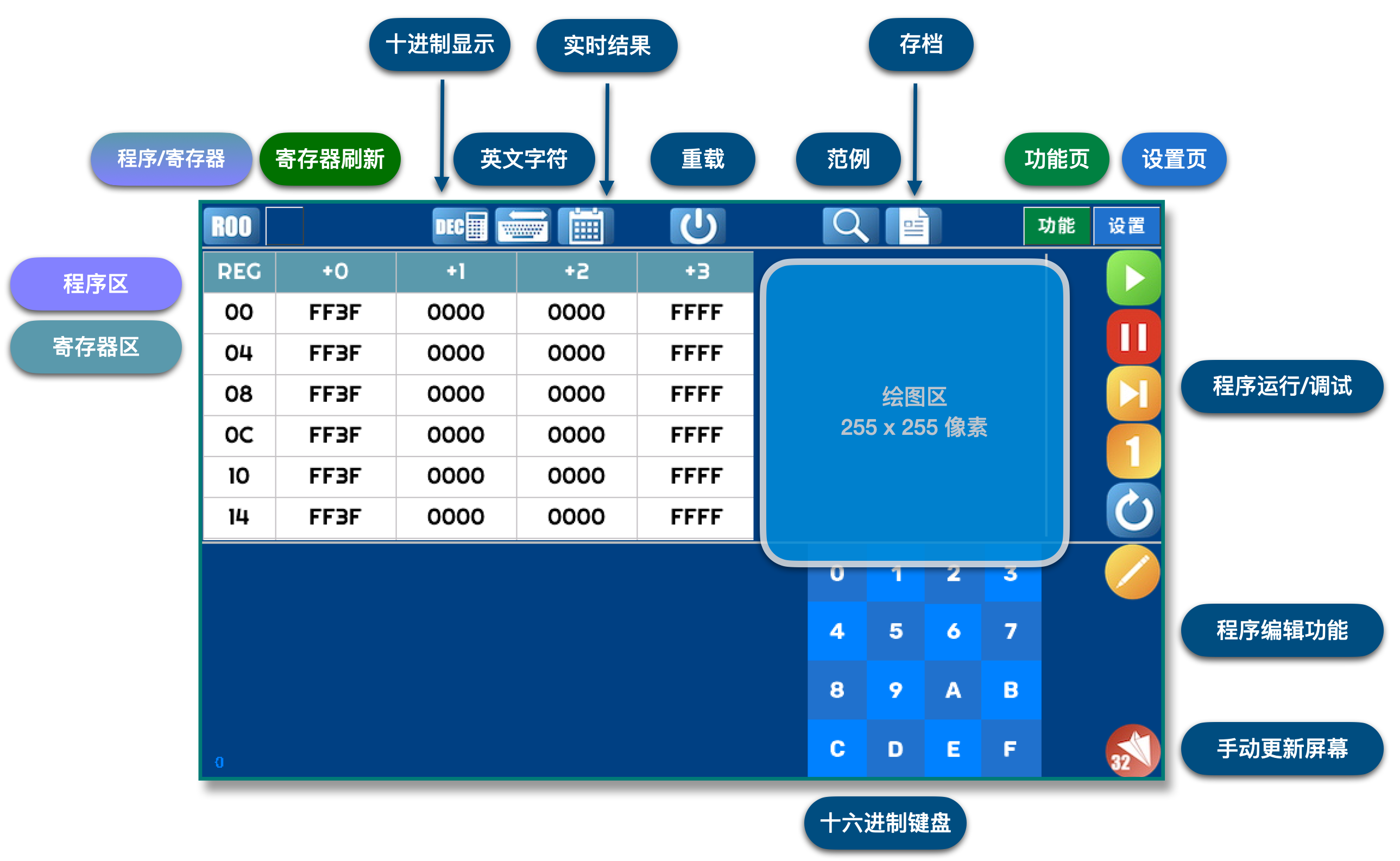
Steamania Joykit V2 配有一块800x480分辨率的主屏幕,屏幕由多个页面组成,通过右上角的按钮或左右滑动,可以在代码页面、功能页面和设置页面之间切换。主屏幕开机后会直接进入代码页面。
程序页面
程序页面包含以下主要功能:
- 程序列表
- 寄存器列表
- 字母和数字键盘
1.1 程序列表
代码列表展示当前主屏幕上所暂存的代码,暂存的代码需要上传到核心板上才能有效运行。
代码列表同时也是编辑区,通过编辑按钮激活编辑模式,即可对每一行代码进行修改。
编辑模式
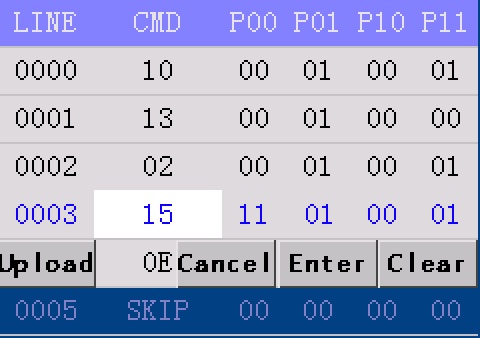
编辑模式开启后,可直接点击并编辑列表中的代码行。其中行号不可修改,在操作数模式下,可通过十六进制数字键盘修改操作数和参数的值。修改数值时,可通过DEC按钮开启8-bit/16-bit参数十进制数值的实时显示。
上传按钮
点击上传按钮将000行到当前行的程序上传到核心MCU。
取消按钮
点击取消按钮放弃更改,保留操作码和参数的旧值。
确认按钮
点击确认按钮确认更改并将该行代码上传到核心MCU。
清除按钮
点击清除按钮将操作码和所有参数重置为00。
输错了怎么办?
点击操作码/参数再次高亮光标并重新输入数值。
确认更改
点击确认按钮时,该行程序会直接上传到核心板,此时可在核心板的程序页面对应的行号查看。
查看核心板中的程序
- 程序可以在OLED屏幕上查看
- 使用核心板上的 [U]("上")和 [D]("下")按钮翻页
1.2 寄存器列表
寄存器列表允许用户查看当前核心板上寄存器的数值,点击寄存器按钮,从代码列表切换到寄存器列表。
刷新寄存器数值
- 点击寄存器列表即可手动刷新寄存器数值
- 可以激活寄存器自动刷新,刷新间隔固定为1000ms
1.3 键盘/数字键盘
数字键盘
在操作码模式下,十六进制数字键盘可用于操作码和参数的输入。
点击编辑按钮激活编辑模式,然后点击代码行进行编辑。
QWERTY键盘
QWERTY键盘仅在助记符模式下可用。 在此模式下,用户无需记住机器操作码,而是使用有意义的助记符来表示它们。
目前助记符模式是定制模式,仅在LXP设备上可用。
1.4 运行和调试
使用运行、单步、下一步和顶部按钮来运行/停止和调试程序。
运行按钮
- 点击
运行按钮开始在主MCU上运行程序,同时文本变为"停止" - 点击同一按钮停止程序
- 在OLED的第5页查看程序计数器
单步和下一步按钮
- 点击
单步按钮进入调试模式 - 点击
下一步按钮执行当前行
顶部按钮
点击顶部按钮确认更改并将该行代码上传到核心MCU。
1.5 功能页面
功能页面包含以下主要组件:
- OLED屏幕程序页按钮
- 串口输入监控
- IO引脚配置及当前值
- 板载PWM输出调试
- 页面切换功能
- 外设检测
- 沉浸模式切换
- 页面切换按钮
1.6 配置页面
配置页面包含以下主要组件:
- 代码页面各列表初始化
- 页面切换按钮
- 与核心板传输间隔
- I2C总线重置
- 核心板重启